WordPressサーバーを初心者が選ぶ基準は、①WordPressの構築まで自動で進む「クイックスタート」があること、②詰まったときに情報とサポートがあること、③契約期間・前払い・ドメイン特典まで含めた総額が見えることの3つです。 筆者は2026年10月10日にエックスサーバーを契約してこのサイトを作りました。SSLの反映待ちやSearch Consoleの認証など、契約後に注意したい5点も載せています。
この記事を書いているのは、ASPに約6年勤めたlovechanです。ASPでは、承認・否認の判定を現場で見てきました。サーバー契約は自分のお金で、自分のアフィリエイトリンクを経由せずに申し込んでいます。この記事のエックスサーバーへのリンクは公式サイトへの通常のリンクで、申込みがあっても私に報酬は入りません。詳しくは運営者プロフィールをご覧ください。
(確認日:2026年10月11日。価格・キャンペーンは時点情報です。申込み前に公式サイトで最新の表示を確認してください)
私が契約したのはエックスサーバーです。3つの基準に当てはまったためです。
公式サイトへ移動します。公式トップの表示は「月額693円〜」(確認日2026年10月11日、キャンペーン価格は2026年11月4日17:00まで)。契約期間・税の表記・一括前払いの条件は公式で確認してください。
初心者がWordPressサーバーで迷わない「3つの基準」
見るのは3つだけです。どこも同じに見えるのは、比べる軸が多すぎるからです。
基準1:WordPressが「構築まで自動」で入るか
ドメイン設定・WordPressのインストール・SSLまでを1回の申込みで進められるかを見ます。エックスサーバーには「WordPressクイックスタート」があります。ConoHa WINGは、WINGパックで使える「かんたんセットアップ」が同じ役割です(公式情報)。
初心者が最初に詰まるのは、サーバーとドメインとWordPressを別々に設定する工程です。ここが一括で進むかどうかで、初日の負担が変わります。
基準2:詰まったときに頼れるか
サポートの受付時間とマニュアルの量を見ます。エックスサーバーの公式表示は、メールが24時間受付、電話とチャットが平日10:00〜18:00です(確認日2026年10月11日)。ConoHa WINGは、電話とメールが平日10:00〜18:00と公式メディアに記載があります(確認日2026年10月11日)。
もう1つの目安が、検索で解決策が見つかるかどうかです。夜中にエラーが出たとき、電話は使えません。そのため、公式マニュアルや検索で調べられる情報量も、基準に入れています。
基準3:契約期間・前払い・ドメイン特典まで含めた総額が見えるか
月額表示は「契約期間分の合計÷月数」です。申込み時に払うのは契約期間分の一括です。エックスサーバーもConoHa WING(WINGパック)も、一括前払いです。
独自ドメインの無料特典にも条件があります。エックスサーバーのスタンダードは、公式トップの表示で12か月契約なら1つ、24か月以上なら2つです。「永久無料」は、サーバーを契約している間の更新費が無料という意味です。サーバーを解約した後は扱いが変わるため、条件は公式ページで確認してください。
決め手にしなくていいもの
速度と容量です。これは「個人の新規ブログの規模なら、主要社の差で成果が決まる場面は少ない」という筆者の見立てで、計測した結論ではありません。このサイトはまだ開設直後で、速度の計測データがありません。速度の詳しい比較は、個人ブログ向けレンタルサーバーの比較記事(準備中)に任せます。
| 迷ったときの判断 | 向く選択 |
|---|---|
| 構築の手間を最小にしたい | クイックスタートがある会社 |
| 困ったら検索で解決したい | 利用者が多く情報が見つかる会社 |
| 総額を先に把握したい | 契約期間・特典条件が公式で明記されている会社 |
3基準で絞ると候補は2社|条件整理表
エックスサーバーとConoHa WINGが3基準に当てはまりました。他社(ロリポップ、さくらのレンタルサーバなど)の詳しい比較は、他社も含めた比較記事(準備中)に譲ります。ここでは2社を、公式の表示だけで整理します。
| 項目 | エックスサーバー スタンダード | ConoHa WING ベーシック |
|---|---|---|
| 構築の自動化 | WordPressクイックスタート | かんたんセットアップ(WINGパック) |
| 月額 | 公式トップ表示「693円〜」(キャンペーン価格、2026年11月4日17:00まで) | 678円(公式料金ページ、WINGパック36か月、2026年10月22日16:00までのキャンペーン) |
| 初期費用 | 0円 | 無料 |
| ディスク | 500GB(NVMe SSD) | 500GB |
| ドメイン特典 | 12か月契約で1つ/24か月以上で2つ(契約中は更新無料) | WINGパックで最大2つ(契約中は無料) |
| サポート | メール24時間/電話・チャット平日10〜18時 | 電話・メール平日10〜18時 |
| 支払い | 契約期間分の一括前払い | 契約期間分の一括前払い(WINGパックは途中解約不可) |
出典:エックスサーバー公式、エックスサーバー料金ページ、ConoHa WING料金ページ。確認日はいずれも2026年10月11日です。キャンペーン価格は期限後に変わります。ConoHa WINGのキャンペーン期限(10月22日)は、記事の公開日によっては確認日の時点で過ぎている可能性があります。税の表記は各公式ページで確認してください。
他サイトには、古い価格や容量が残っている記事もあります。迷ったときは、公式の表示を優先してください。
筆者の経験談
ASPでは、承認・否認の判定を現場で見てきました。申込みの条件を確認しないまま手続きが進み、あとから食い違いが出る。広告の世界では、これが取り消しや否認の典型的な理由の1つです。サーバーのように前払いの契約は、条件を先に知らないと後戻りしにくいサービスです。だから私は、価格より先に「前払いの総額・期間・特典条件」を見ることを勧めています。
ConoHa WINGについて。 私は利用していません。表は公式の表示だけを整理したもので、使用感の評価はできません。
エックスサーバーの申込みの流れと最新料金は、次のボタンから公式で確認できます。
公式サイトへ移動します。契約期間分の一括前払いです。キャンペーン価格は2026年11月4日17:00まで(確認日2026年10月11日)。税の表記は公式で確認してください。
エックスサーバーを契約した流れと支払総額【2026年10月10日】
契約日は2026年10月10日、プランはスタンダード、契約期間は36か月です。申込みは「WordPressクイックスタート」で完了しました。
私の契約は、このサイトのアフィリエイトリンクを経由していません。自分で通常のページから申し込みました。読者に自己契約を勧める意図はなく、事実としてここに書いています。
流れは次のとおりです。
- 公式の申込みページで、プランとして「スタンダード」、契約期間として36か月を選択
- 「WordPressクイックスタート」にチェックを入れて進む
- 独自ドメイン affinaka.com を「独自ドメイン永久無料特典」で取得(Whois情報公開代行を設定)
- ブログ名とWordPressのログイン情報を入力して申込みを完了
支払総額は24,948円(申込画面の表記)
申込画面の表記で、支払総額は24,948円でした。「最大30%オフキャンペーン」により10,692円が値引きされています。値引き前の金額は35,640円です。
36か月で割ると、月あたり693円です。公式トップの「月額693円〜」と同じ額になります。この金額はキャンペーン期間中の表示で、2026年11月4日17:00の期限後は変わります。申込み前に、公式の画面で最新の金額を確認してください。
契約後のWordPress初期設定は、パーマリンクを「投稿名」に変更、サンプル投稿と不要プラグインの削除、コメントの無効化の3つを行いました。セキュリティ系のプラグインは、エックスサーバーの「CloudSecure WP」が有効だったため、SiteGuard WP Pluginは入れていません。
契約から公開前に注意したい5つのポイントと対処法
5つのうち、1は私の契約直後に実際に出た画面です。2〜5は、同じ作業をする方が迷いにくいよう、2026年10月10〜11日の設定記録をもとに整理した注意点です。
| # | 場面 | 注意点・原因 | 対処 |
|---|---|---|---|
| 1 | httpsで開くと証明書エラー | SSLの反映待ち | 約1時間で反映。HTTPS転送を設定 |
| 2 | Search Consoleの所有権確認 | TXTのホスト名を誤ると確認が通らない | ホスト名は空欄(ルートドメイン) |
| 3 | 複数のGoogleアカウントで確認 | アカウントごとにTXTの値が別 | 2本追加し、既存の行は消さない |
| 4 | サイトマップ送信 | 書き方によって通らない場合がある | 完全URLで入力する |
| 5 | SWELLの導入 | 親テーマと子テーマは別ファイル | 親→子の順にアップロードし、子を有効化 |
注意点1:契約直後にhttpsで開くと証明書エラーが出る
契約直後に https://affinaka.com/ を開くと、ブラウザに「NET::ERR_CERT_COMMON_NAME_INVALID」と表示され、サイトが開けませんでした。
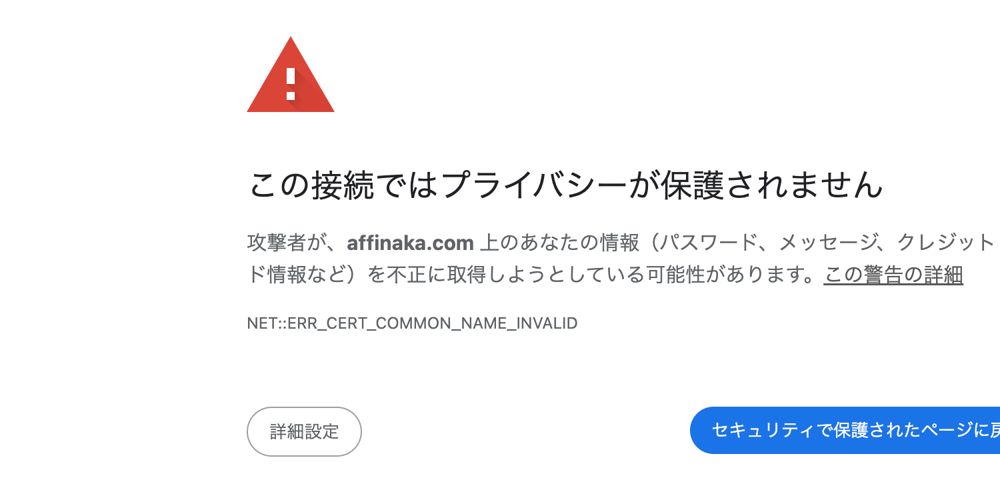
SSLが反映されてhttpsで開けるようになるまで、約1時間かかりました。私のケースでは、SSLの反映待ちが原因だったと判断しています。反映後にサーバーパネルでHTTPS転送(常時SSL化)を設定し、http://で開いてもhttps://に移るようにしました。最終的に、https://affinaka.com/ は鍵マークつきで表示されています。
反映を待つ間にできることは、SSLの状態を見ることです。サーバーパネルのSSL設定で、無料独自SSLが「反映済」になっているかを確認します。契約直後にこの画面が出ても、設定の失敗とは限りません。まず1時間ほど待ってから開き直してください。
注意点2:Search ConsoleのDNS認証は、TXTのホスト名を空欄にする
Search Consoleにドメインプロパティを追加し、DNSのTXTレコードで所有権を確認しました。このとき、TXTのホスト名は空欄のままにします。ここを誤ると確認が通りません。
エックスサーバーのDNSレコード設定では、ホスト名を空欄(ルートドメイン)にして、TXTレコードの内容にSearch Consoleが表示した値を貼ります。私はこの形で登録して、確認が通りました。
注意点3:Googleアカウントごとに確認用のTXTが別になる
Search Consoleの確認用TXTは、Googleアカウントごとに値が別になります。複数のアカウントでSearch Consoleを見る場合は、TXTレコードを2本追加します。
最初のTXTは消さずに、2つ目を追加します。既存の行を消すと、先に確認したアカウントの所有権が外れるおそれがあります。TXTが2行並んだ状態にして、どちらのアカウントでも確認できました。
登録する前に、どのアカウントで取った値かをメモしておくと混乱しません。
注意点4:サイトマップは完全URLで送信する
サイトマップは、「https://affinaka.com/sitemap.xml」の完全なURLで送信して成功しました。入力欄には、ドメインから始まる完全URLを入れるのが確実です。
サイトマップの場所は、WordPressのSEO系プラグインが自動で作ります。送信前に、ブラウザでそのURLを開いて表示されるかを確かめておくと安心です。
注意点5:SWELLは「親テーマ→子テーマ」の順にアップロードする
最後はサーバーではなくテーマの話ですが、契約直後の構築で迷いやすいため入れています。サーバー選びとは別の話です。
SWELLは、親テーマ(swell)と子テーマ(swell_child)が別のファイルです。管理画面の「外観→テーマ→新規追加→テーマのアップロード」から、親→子の順にアップロードします。そのあと、子テーマを有効化します。子テーマ側を有効にしておくと、テーマのアップデートでカスタマイズが消える事態を避けやすくなります。
この手順は、SWELLの使い方の記事(準備中)で詳しく書く予定です。
契約前に知っておきたい注意点|前払い・期限・向かない人
サーバーは「やり直しが効きにくい買い物」です。申込み前に次の5点を確認してください。
- 一括前払い:月額の表示は、契約期間分の合計を月数で割った額です。私の36か月契約では、申込画面の表記で支払総額は24,948円でした。期間の途中で解約したときの返金は、公式の規約で確認してください。
- キャンペーンの期限:エックスサーバーは2026年11月4日17:00まで、ConoHa WINGは2026年10月22日16:00までです(確認日2026年10月11日)。期限後は表示価格が変わります。値引き前の金額は、申込み画面の最新の表示で確認してください。
- ドメイン特典の条件:エックスサーバーのスタンダードは、12か月未満の契約では特典の対象外です(公式トップの表示)。更新費が無料なのは、サーバーを契約している間です。
- 申込みの完了条件:申込みは、料金の支払いまで済ませて完了する流れです。申込み画面の途中で止めると、サーバーは使えません。
- 向かない人:月数百円の差を最優先する人、支払いを分割したい人は、他社の比較記事(準備中)で選ぶほうが合います。
筆者の経験談
ASPで承認・否認の判定を現場で見てきた立場から言うと、成果が否認される典型は、成果の条件を満たさないまま手続きが止まるケースです。契約や支払いの途中で止まった申込みが、その代表です。サーバーの申込みも同じで、完了条件を先に知っておくと、読者の側も無駄な手間を減らせます。
エックスサーバーの評判や欠点をもっと詳しく知りたい方は、エックスサーバーの評判記事(準備中)をご覧ください。
契約後30分でやる初期設定チェックリスト
契約したあとに迷わないよう、2026年10月10〜11日の作業記録の順に並べます。SSLの反映待ちは約1時間かかったため、最初の項目は時間をおいて確認してください。
- ☐ SSLが「反映済」になっているか確認する
- ☐ サーバーパネルでHTTPS転送(常時SSL化)を設定する
- ☐ パーマリンクを「投稿名」にする
- ☐ 「検索エンジンがインデックスしないようにする」がオフか確認する
- ☐ サンプル投稿・サンプルページ・不要なプラグインを削除する
- ☐ コメントとピンバックを無効にする
- ☐ テーマ(SWELLなら親→子の順)を導入する
- ☐ Search Consoleを登録し、サイトマップを完全URLで送信する
全体の手順は、アフィリエイトの始め方(準備中)にまとめる予定です。
よくある質問
無料のレンタルサーバーでWordPressは始められますか?
始められますが、収益化を目指すなら有料サーバーを勧めます。無料サーバーは、独自ドメインや広告掲載、商用利用に制限がある場合があるためです。利用する前に、各社の利用規約を確認してください。
契約期間は何か月がいいですか?
続ける前提なら、12か月以上で独自ドメインの特典が付きます。エックスサーバーのスタンダードは、12か月で1つ、24か月以上で2つです(公式トップの表示、確認日2026年10月11日)。私は36か月を選び、申込画面の表記で支払総額は24,948円でした。
お試し期間はありますか?
エックスサーバーの申込みページには、無料お試しの案内があります。お試しの扱いや、クイックスタートとの併用可否は、公式の申込みページで確認してください。私の契約はクイックスタートです。
独自ドメインはサーバーと同じ会社で取るべきですか?
初心者は、同じ会社にまとめたほうが設定が少なくて済みます。私も同じ会社で取りました。ただし、契約直後はSSLの反映待ちで、httpsで開けない時間が約1時間ありました。
サーバーはあとから乗り換えられますか?
乗り換えられますが、手間はかかります。エックスサーバーの公式サイトには、WordPressの簡単移行機能やサーバー移転の代行サービスの案内があります。乗り換えを前提にするより、最初の契約期間と総額を決めるほうが、手戻りは少なくなります。
「自分にもできるだろうか」という方へ。 注意点は5つとも、事前に知っていれば対処できる内容です。申込み前に、公式で料金と条件を確認しておけば、あとから困りにくくなります。
公式サイトへ移動します。契約期間分の一括前払いです。お試しの有無や併用条件は、公式の申込みページで最新の案内を確認してください。
まとめ|選ぶ基準は3つ、先に知っておくことは5つ
WordPressサーバーを初心者が選ぶ基準は、構築まで自動で進むこと、詰まったときに情報とサポートがあること、総額が見えることの3つです。私はこの3つでエックスサーバーを選び、2026年10月10日に36か月で契約しました。
次の行動は3つです。
- 公式で料金・期限・特典条件を確認する(確認日:2026年10月11日時点の情報です)
- 契約したらSSLの反映を確認し、HTTPS転送を設定する
- Search Consoleは、TXTのホスト名を空欄にしてDNS認証し、サイトマップは完全URLで送る
他社と詳しく比べたい方は個人ブログ向けレンタルサーバーの比較(準備中)、レンタルサーバー全体の比較はレンタルサーバーおすすめ(準備中)、サーバー・テーマ・ツールの全体像はツール全比較(準備中)にまとめる予定です。
出典
- エックスサーバー公式(料金・特典・サポート時間、確認日2026-10-11)https://www.xserver.ne.jp/
- エックスサーバー 料金ページ(確認日2026-10-11)https://www.xserver.ne.jp/price/
- ConoHa WING 料金ページ(確認日2026-10-11)https://www.conoha.jp/pricing/
- ConoHa WING ワプ活(サポート時間・かんたんセットアップ)https://www.conoha.jp/lets-wp/wp-rs/